
紙の図面をデータにするのって大変、手書きのほうが直感で素早く描けるからPCじゃなくてもいい、既に建築されたものをスケッチしてみたけどスケールが変だから正確に描いてみたい、なんていう悩みはありませんか?
初心者向けのJw_cad操作方法について、おこめが施工管理の仕事で覚えたことを共有できたらと思います。
まず、Jw_cadって何ができるの?という方に、Jw_cadは、無料で使える2次元CADソフトです。
初めてCADソフトに触る方でも気軽に始められるので、特に「紙で描いていた図面をPCで描いてみたい」という初心者の方におすすめです。
Jw_cadでは、次のようなことができます。
- 直線・円・曲線などを描き寸法線が入れられる
- 線の太さや線種(実線・点線・一点鎖線など)を変えられる
- 図形を塗りつぶしたり、ハッチング(網掛け)を入れたりできる
線の種類や塗りつぶしを使い分けることで、手描きよりも見やすく、きれいでそろった図面に仕上げられます。
※Jw_cadはWindows専用のソフトです。
Jw_cadは環境設定で使いやすさが変わる
無料で始められるJw_cadでは、最初に環境設定を行うことで操作性が良くなりますので設定してみましょう。
使いやすくするため自分用にカスタマイズできます。
今回はおすすめ設定を3つご紹介します。
試してみてくれたら嬉しいです。
それでは早速やってみましょう。
設定① 背景色を黒にして目の疲れを減らす
初心者のうちは図面を描くには時間がかかると思います。
背景が初期設定の白のままだと目が結構疲れます。
2時間以上作業しようと思ったら、疲れにくくすることが大事ではないでしょうか。
まずは、背景色は既存の白→黒への変更してみてはいかがでしょうか。
早速、やってみましょう。
「設定」→「基本設定」を開く
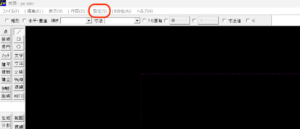
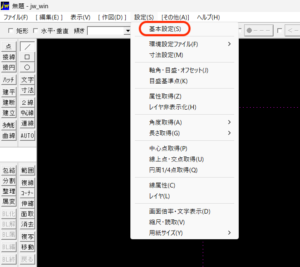
設定のタブから基本設定をクリックします。
一般(1)、一般(2)、色・画面、線種、文字、AUTO、KEY、DXF・SXF・JWC の8つのタブが表示されます。今回はこれらのうち「色・画面」のタブを選択して次の作業を進めます。
「色・画面」タブで背景色を白から黒に変える
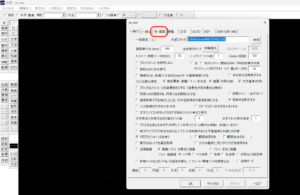
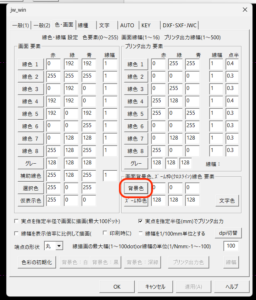
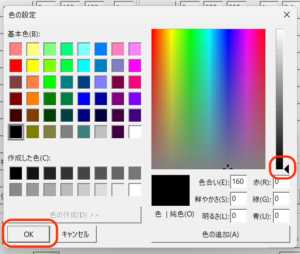
色・画面タブをクリックした後、「背景色」をクリックすると、「色の設定」画面が開きます。
基本色から色を選択してもいいですし、右側あにあるカーソルを白(上)から黒(下)へ移動して色を決めてもいいです。暗い色であれば、黒にこだわらなくてもいいと思いますが、図面を描くときに複数の色付きの線を使用するので、初心者の方はシンプルに黒を設定するのがおすすめです。
好みの色に設定できたら「OK」をクリックします。
これで背景色がダウンロード時の設定である白から黒へ変わります。
設定② マウスホイールで拡大・縮小できるようにする
+(プラス)と−(マイナス)、どちらを選ぶ?
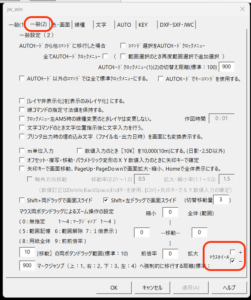
図面の拡大縮小は頻繁に行いますので、スクロールして拡大、縮小表示できるようにします。+(プラス)か−(マイナス)にチェックを入れることで拡大縮小をホイールを前後に転がしてできるようになります。どちらが好みかは試してみてください。おこめは、なんとなく−(マイナス)がしっくりきます。
+(プラス)設定にすると、マウスホイールを上に転がすと「縮小」、下に転がすと「拡大」
−(マイナス)設定にすると、マウスホイールを上に転がすと「拡大」、下に転がすと「縮小」
設定③ クロックメニューを2〜3個覚えて作業を速くする
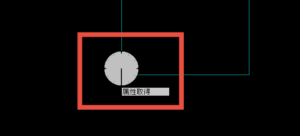
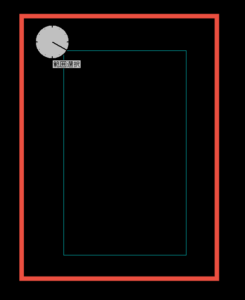
よく使うのは「属性取得」、「範囲指定」
クロックメニューのコマンドを2.3個覚えておくと作業が早くなるので、おすすめです。
左クリックをしたままカーソルを動かすとクロックメニューが表示されます。
クロックメニューの設定は先ほどの基本設定の「AUTO」タブから設定できます。
おこめがよく使用しているのは属性取得、範囲指定この2つです。
まとめ 3つの設定で図面作成をラクにしよう
設定① 背景色を黒にして目の疲れを減らす
設定② マウスホイールで拡大・縮小できるようにする
設定③ クロックメニューを2〜3個覚えて作業を速くする
以上です。
これから少しずつではありますが、記事を追加していきますので、気になる方は続きも読んでいただけたら嬉しいです。
最後まで読んでいただきありがとうございました。
コメント